
קלוד שולט לכם במחשב: מדריך Computer Use ב-Claude Cowork — יכולות, הרשאות וסיכונים (2026)
Claude יכול עכשיו לפתוח אפליקציות ולהקליד במחשב שלכם ברקע — גם כשאתם לא ליד המסך. מה זה Computer Use ב-Cowork, איך ההרשאות עובדות, ומה בודקים לפני שמפעילים.
דניאל נחמיה
מומחה AI ועיצוב דיגיטלי
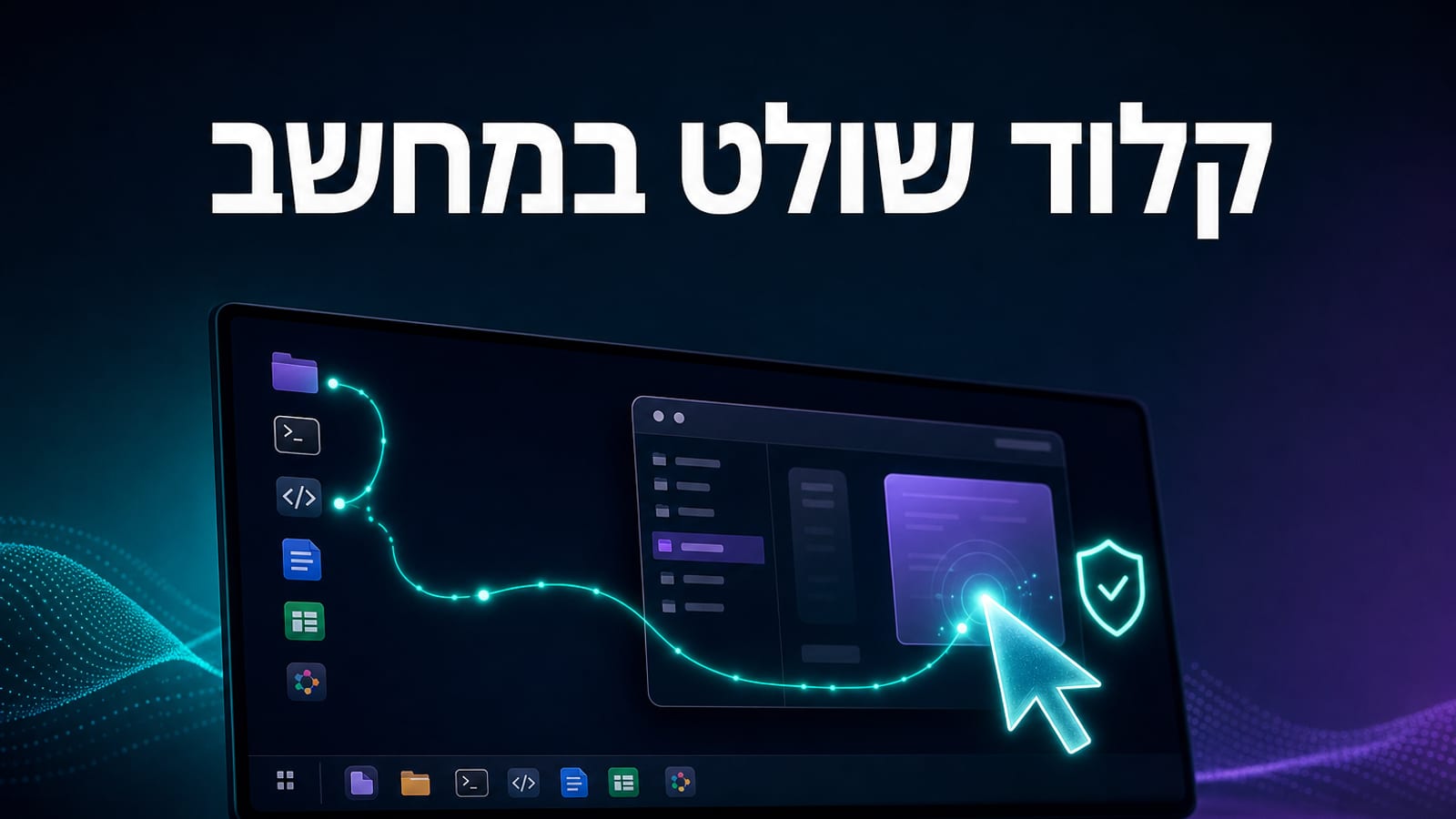
ההבדל בין "קלוד עונה לי" ל"קלוד עושה לי"
עד עכשיו, כשקלוד עבד בשבילכם, הוא היה מוגבל למה שיש לו חיבור ישיר אליו — קובץ שהעליתם, חיבור MCP למערכת ספציפית, דפדפן מבוקר. Computer Use משנה את זה. קלוד רואה את מסך המחשב שלכם ממש כמו שאתם רואים אותו, ופועל בו באותה צורה: פותח אפליקציה, לוחץ על כפתור, מקליד טקסט, גורר חלון. לא דרך API נקי — דרך אותו ממשק שאתם עצמכם משתמשים בו.
זו קפיצה מהותית, ולכן שווה להבין אותה לעומק לפני שמפעילים אותה — לא רק מה היא מאפשרת, אלא מה היא רואה ומה היא לא מורשית לגעת בו.
💡 טיפ: אם עדיין לא מכירים את Cowork עצמו — הכלי הרחב יותר שה-Computer Use הוא חלק ממנו — כתבתי עליו מדריך מלא שמסביר מה זה, כמה זה עולה ואיך מתחילים. המאמר הזה מתמקד ספציפית ביכולת השליטה במחשב שנוספה לו.
מה זה Computer Use בפועל
Computer Use הוא היכולת של Claude, בתוך Cowork ובתוך Claude Code, לתפעל את שולחן העבודה שלכם ישירות — לנווט בין אפליקציות, לעבוד בדפדפן ובמערכת הקבצים, ולהריץ כלי פיתוח באופן אוטומטי. הוא מוגדר רשמית כ"שכבת גיבוי" שלישית: קלוד מנסה קודם חיבורים ייעודיים (כמו Google Workspace או Slack), אחר כך כלי דפדפן, ורק אם אין ברירה אחרת — הוא עובר לשליטה ישירה במחשב.
| שכבה | מתי משתמשים בה | מהירות |
|---|---|---|
| חיבורי MCP/Connectors ייעודיים | כשיש חיבור מובנה למערכת (Slack, Workspace וכו') | מהיר ומדויק |
| כלי דפדפן | כשצריך לגלוש אבל אין חיבור ייעודי | בינוני |
| Computer Use | כשאין חלופה — אפליקציית דסקטופ, כלי מקומי | איטי יותר, אבל עובד כמעט בכל מקום |
הציר החדש: עבודה ברקע
העדכון המשמעותי ביותר, שיצא ב-2 בספטמבר 2026, הוא שקלוד יכול עכשיו לעבוד ברקע — אתם יכולים להתרחק מהמחשב, וקלוד ממשיך ללחוץ, להקליד ולפתוח אפליקציות בלעדיכם. זה שינוי איכותי, לא רק כמותי: עד עכשיו הייתם צריכים לשבת ולפקח על כל פעולה. עכשיו אפשר להפעיל משימה ולחזור אליה מאוחר יותר.
| לפני העדכון | אחרי (2.9.2026) | |
|---|---|---|
| נוכחות ליד המחשב | נדרשת לאורך כל המשימה | אפשר להתרחק |
| מערכות נתמכות | macOS בלבד (מרץ 2026), Windows נוסף באפריל | macOS ו-Windows, עם דרישה ל-macOS 15+ לעבודה ברקע |
| תחושה | "אני מפקח על קלוד שעובד" | "קלוד עובד, אני חוזר לבדוק" |
⚠️ שימו לב: עבודה ברקע דורשת macOS גרסה 15 ומעלה. אם המחשב שלכם על גרסה ישנה יותר, קלוד עדיין יכול לשלוט במחשב — אבל רק כשהמסך פעיל וגלוי לכם.
מי יכול להשתמש בזה, ומאיפה
Computer Use זמין כרגע ב-Claude Desktop בלבד (macOS ו-Windows), למנויי Pro ו-Max — לא זמין עדיין למנויי Team או Enterprise, וזה שיקול משמעותי לארגונים שרוצים לפרוס את זה בצוות. הכלי עדיין מתויג בטא.
| דרישה | פרט |
|---|---|
| אפליקציה | Claude Desktop (לא הדפדפן) |
| מערכות הפעלה | macOS, Windows |
| תוכניות | Pro, Max — לא Team/Enterprise |
| סטטוס | בטא |
| הפעלה | Settings ← General ← "Enable computer use" |
מודל ההרשאות — הלב של הסיפור
זו הנקודה שהכי חשובה למי שמחליט אם להפעיל את זה בעסק, ולכן שווה זמן.
קלוד מבקש אישור לפני גישה לכל אפליקציה בנפרד. זה לא "אישור כללי אחד וזהו" — כל פעם שהוא צריך לגעת באפליקציה חדשה, מופיעה בקשת הרשאה. בנוסף, אפליקציות רגישות מסוימות חסומות כברירת מחדל — פלטפורמות מסחר בבורסה והשקעות, ומטבעות קריפטו.
| מנגנון הגנה | מה הוא עושה |
|---|---|
| הרשאה לפי אפליקציה | בקשת אישור נפרדת לכל אפליקציה חדשה שקלוד ניגש אליה |
| רשימה חסומה כברירת מחדל | פלטפורמות מסחר והשקעות, קריפטו — חסומים אוטומטית |
| זיהוי הזרקת פרומפט | הגנה מפני תוכן זדוני שמנסה "לשכנע" את קלוד לפעול נגד הכוונה שלכם |
| אימון להימנעות | קלוד מאומן להימנע ממסחר במניות, הזנת מידע רגיש, ואיסוף תמונות פנים |
נקודה שחייבים להבין: כדי לנווט במסך, קלוד מצלם את המסך שלכם. המשמעות היא שהוא עשוי לראות מידע אישי, מסמכים רגישים או פרטים פרטיים שנמצאים גלויים על המסך באותו רגע — לא רק את מה שקשור למשימה. זו לא "תקלה", זו איך הטכנולוגיה עובדת מיסודה: אין דרך לקלוד "ללחוץ נכון" בלי לראות את כל מה שמסביב לכפתור.
⚠️ שימו לב: אל תפעילו Computer Use על מחשב שבו פתוחים בו-זמנית חלונות עם מידע רגיש שלא קשור למשימה — תלושי שכר של עובדים, נתוני לקוחות, תכתובות פרטיות. עצם הצילום חושף אותם, גם אם קלוד לא מתכוון לגעת בהם.
דוגמה מהחיים: תוכנת ניהול ישנה בלי API
כדי להבין מתי זה באמת שווה, הנה תרחיש טיפוסי. עסק ישראלי בינוני מנהל את מלאי הסחורה שלו בתוכנת דסקטופ שהותקנה לפני עשור, בלי שום API ובלי תמיכה בייצוא אוטומטי. כל עדכון מלאי דורש כניסה ידנית למסך, בחירת פריט, עדכון כמות, שמירה — עשרות פעמים ביום.
לפני Computer Use, האפשרויות היו: פיתוח אינטגרציה ייעודית (יקר, לוקח שבועות), או המשך עדכון ידני. עם Computer Use, אפשר לתאר את המשימה לקלוד — "פתח את מסך המלאי, עדכן את הכמות של כל פריט ברשימה הזו" — והוא מבצע אותה דרך אותו ממשק שהעובד היה משתמש בו, בלי לגעת בקוד של התוכנה בכלל.
זה לא פתרון מושלם: הוא איטי יותר מאינטגרציה אמיתית, ודורש בדיקה שהתוצאה נכונה. אבל הוא הופך משימה שהייתה או "יקרה מדי לפתח" או "משעממת מדי לעשות ידנית" לאפשרית תוך שעה של הגדרה.
Computer Use מול Claude Code — מי צריך את זה
שני הכלים חולקים את אותה יכולת טכנית, אבל מיועדים לקהלים שונים:
| Claude Code | Cowork | |
|---|---|---|
| קהל יעד | מפתחים, עבודה בטרמינל וב-IDE | כל עובד משרדי, בלי צורך בידע תכנות |
| ממשק עבודה | שורת פקודה, קבצי קוד | שיחה רגילה, כמו עם Claude.ai |
| Computer Use בו | להרצת כלי פיתוח ובדיקת ממשק גרפי | לכל אפליקציית דסקטופ שאין לה חיבור ייעודי |
אם הצוות שלכם לא מתכנת, הדרך הטבעית להיכנס ליכולת הזו היא דרך Cowork, לא Claude Code. הרחבתי על ההבדל המלא בין השניים במדריך Cowork.
המגבלות שכדאי לדעת מראש
- המסך חייב להיות פעיל ואפליקציית Claude פתוחה (למעט מצב הרקע ב-macOS 15+).
- משימות מורכבות עשויות לדרוש ניסיון חוזר — קלוד לא תמיד "פוגע" בפעולה הנכונה בניסיון הראשון בממשקים מסובכים.
- איטי יותר מחיבור ישיר — אם קיים חיבור MCP או Connector ייעודי למערכת שאתם עובדים איתה, הוא כמעט תמיד יהיה מהיר ואמין יותר מ-Computer Use.
זו בדיוק הסיבה שכדאי לחשוב על Computer Use כרשת ביטחון, לא כדרך העבודה הראשית. הוא פותר את הבעיה של "אין לי חיבור ייעודי לתוכנה הישנה הזו שהעסק שלי עדיין עובד איתה" — לא מחליף חיבור ישיר איפה שהוא כן קיים.
מתי זה שווה להפעיל בעסק שלכם
| מצב | Computer Use מתאים? |
|---|---|
| יש לכם תוכנת דסקטופ ישנה בלי API או חיבור MCP | ✅ בדיוק בשביל זה |
| המשימה חוזרת על עצמה בדיוק אותו הדבר, בנפח גבוה | ⚠️ שקלו אוטומציה קלאסית — יציבה וזולה יותר |
| המחשב משותף עם עובדים נוספים | ⚠️ ודאו שאין מידע רגיש גלוי על המסך |
| הצוות על תוכנית Team או Enterprise | ❌ עדיין לא זמין — רק Pro/Max |
| המשימה כוללת גישה לחשבונות מסחר/השקעות | ❌ חסום כברירת מחדל, ובצדק |
על ההבדל העקרוני בין מתי מתאים סוכן AI גמיש לבין מתי עדיף פשוט אוטומציה קבועה כתבתי בהרחבה במדריך אוטומציה עסקית — אותו עיקרון חל כאן: ככל שהמשימה יותר קבועה וצפויה, כך שווה פחות "מודל שרואה מסך" ויותר תהליך דטרמיניסטי.
שאלות נפוצות
מה זה Computer Use ב-Claude Cowork?
יכולת של קלוד לתפעל ישירות את שולחן העבודה שלכם — לפתוח אפליקציות, ללחוץ, להקליד ולנווט — בדיוק כמו שמשתמש אנושי היה עושה, במקום להסתמך רק על חיבורי API ייעודיים.
על אילו מערכות הפעלה זה עובד?
macOS ו-Windows, דרך אפליקציית Claude Desktop. עבודה ברקע (כשאתם לא ליד המחשב) דורשת macOS גרסה 15 ומעלה.
מי יכול להשתמש בזה?
מנויי Pro ו-Max בלבד, נכון להשקת התכונה. לא זמין עדיין לתוכניות Team או Enterprise.
האם קלוד רואה הכל על המסך שלי?
כן — כדי לנווט, קלוד מצלם את המסך, ולכן עשוי לראות כל מידע שגלוי באותו רגע, לא רק את מה שקשור למשימה. זו שיקול אבטחה מרכזי לפני הפעלה.
האם יש הגנות מובנות?
כן: בקשת הרשאה נפרדת לכל אפליקציה, חסימה כברירת מחדל של אפליקציות מסחר והשקעות וקריפטו, זיהוי ניסיונות הזרקת פרומפט, ואימון מפורש להימנע ממסחר, הזנת מידע רגיש ואיסוף תמונות פנים.
מה ההבדל בין Computer Use לחיבורי MCP רגילים?
חיבור MCP הוא ערוץ ייעודי ומהיר למערכת ספציפית. Computer Use הוא "מוצא אחרון" — איטי יותר אך עובד כמעט בכל אפליקציית דסקטופ, גם כזו שאין לה חיבור ייעודי כלל.
מתי כדאי להשתמש בזה בעסק?
בעיקר כשיש תוכנה ישנה או ייעודית בלי API נגיש, ואין דרך אחרת לגרום ל-AI לעבוד איתה. למשימות חוזרות בנפח גבוה, אוטומציה קלאסית עדיין עדיפה — יציבה, זולה וצפויה יותר.
האם זה בטוח להפעיל על מחשב עבודה משותף?
צריך זהירות. מכיוון שקלוד מצלם את המסך, כדאי לוודא שאין מידע רגיש של עובדים או לקוחות גלוי במקביל למשימה, ולהשתמש בזה על מחשב ייעודי או במסך "נקי" ככל האפשר.
לסיכום
Computer Use הופך את קלוד מכלי שמחכה לחיבור מובנה לכלי שיכול לפעול כמעט בכל מקום על המסך שלכם — כולל ברקע, החל מהעדכון של 2 בספטמבר 2026. זה כוח אמיתי, במיוחד לתוכנות ישנות בלי API. אבל מודל ההרשאות שלו — הרשאה לפי אפליקציה, חסימות ברירת מחדל, ומודעות לכך שהוא "רואה" את כל המסך — הוא לא פרט קטן. הוא התנאי להפעלה אחראית.
שלוש נקודות שכדאי לקחת מכאן:
- זו שכבת גיבוי, לא התשתית הראשית. חיבור MCP ייעודי, כשקיים, עדיין עדיף במהירות ובדיוק.
- עבודה ברקע דורשת macOS 15+ ומשנה את אופן העבודה — מפיקוח צמוד להפעלה וחזרה.
- הצילום המתמיד הוא שיקול אבטחה אמיתי, לא הערת אזהרה כללית — תכננו את סביבת העבודה בהתאם.
אם אתם שוקלים איך להטמיע כלים כאלה נכון בארגון — כולל מיפוי אילו תהליכים מתאימים ל-Computer Use, אילו לחיבור MCP ישיר, ואילו עדיפים כאוטומציה קלאסית — אפשר להתחיל בליווי הטמעת AI או בסדנת AI לארגונים שממפה את זה לצוות שלכם. אם אתם כבר עובדים עם Claude Code, הרחבה טבעית היא בניית סוכני AI סביב היכולות האלה.
רוצים לבדוק מה מתאים אצלכם? דברו איתי או בטלפון 052-3955056.
רוצים שהצוות שלכם יעבוד ככה עם Claude?
אנחנו מעבירים סדנאות Claude ו-Claude Code לצוותים בארגונים, ומ-2026 עושים את זה כחברים בתוכנית Claude for Startups של Anthropic. ולשאלות שעולות בדרך יש את קבוצת Claude Code בפייסבוק: כ-6,000 חברים שמדברים עברית.
Claude ו-Anthropic הם סימנים מסחריים של Anthropic. ההשתתפות בתוכנית אינה מהווה שותפות, הסמכה או המלצה מטעם Anthropic.
מאמרים קשורים
 בינה מלאכותית
AI בלי פחד: המדריך למנהל — איך מדברים עם הצוות על בינה מלאכותית (2026)
העובדים חוששים מ-AI, והשתיקה של המנהל רק מחמירה את זה. נתונים מישראל, תסריט מוכן לפגישת הצוות הראשונה, מה אסור להבטיח ואיך הופכים פחד למעורבות.
 בינה מלאכותית
Claude Team או Claude Enterprise? איך ארגון ישראלי בוחר את מסלול קלוד הנכון (2026)
Claude Team או Enterprise? מחירים בדולרים ובשקלים, מושבי Standard ו-Premium, אבטחה, תיקון 13 וצ'קליסט החלטה לארגונים בישראל. מעודכן לאוקטובר 2026.
 בינה מלאכותית
ג'מיני 4 Argon — המדריך הישראלי המלא: מחשבון עלויות בשקלים, 20 פרומפטים בעברית והזווית הישראלית
ג'מיני 4 Argon של גוגל נפתח לכולם ב-13.10.2026. מה חדש, כמה זה עולה בשקלים למשימות עסקיות אמיתיות, 20 פרומפטים בעברית, הקשר הישראלי של Wiz ומתי לבחור בו.